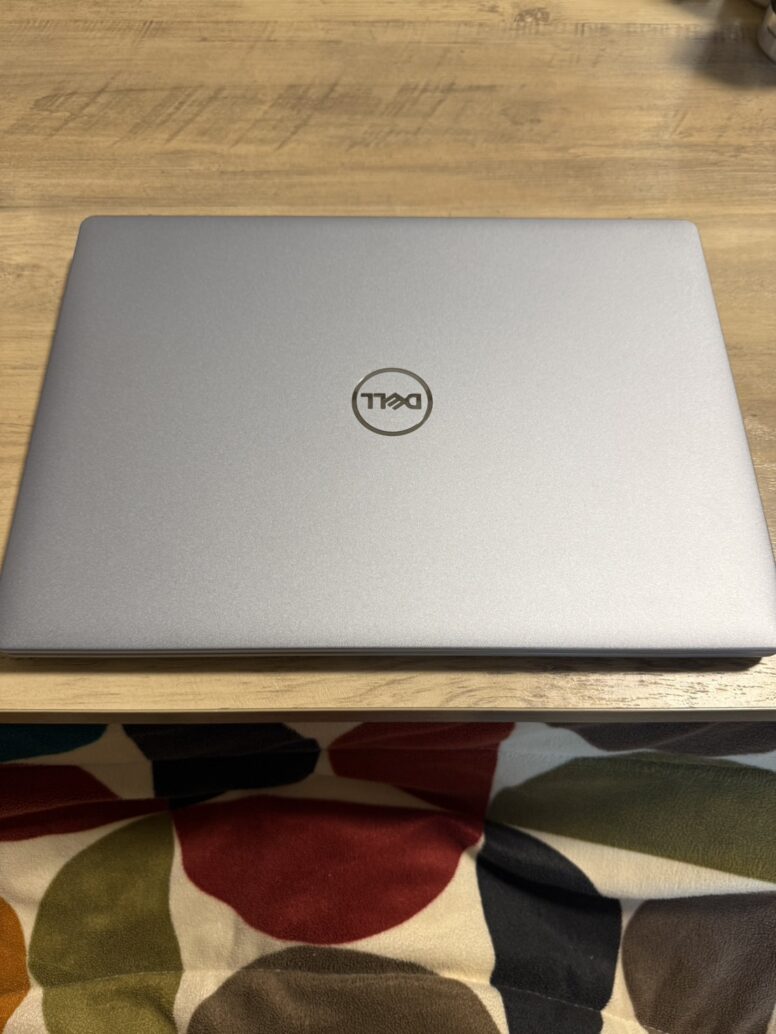
「パソコンってよくわからん」
「専門用語見るだけで疲れる」
パソコン購入時って本当に迷います。「高い」「海外製はやばい?」「チェックするポイントはどこ?」など。
パソコン初心者の方はとにかく高スペック(機能のこと)パソコンよりもまず、「最低条件を満たすパソコン」を探すことが何より重要。
その中でコストパフォーマンスが高いパソコンを選ぶ。意外と単純だが問題はチェックするポイント。
このPCはメーカーリファビッシュ品でかなり得↓
パソコン購入時はここをチェック✔
HDDではなくSSD!動きの速さはマジ重要
コスパを重視しすぎた挙句「動作が遅すぎた」といった問題に直面することがあります。これは本当にストレスです(笑)。
「スマホが地下鉄で動きが固まる」みたいなことが多発します。
→解決策
パソコンを選ぶ際にHDDではなく、SSDを選ぶ。HDD、SSDとは「データをPCに保存する装置」だと思ってください。この2つは全くの別物で、例えるならHDD→ガラケー、SSD→アイフォン17くらい機能に差があります。
ストレージ(容量)
まず超シンプルなイメージですが、PCの構造はこうなっています。
CPU:人の頭脳
メモリー:机の広さ
ストレージ(SSD):データを保存する倉庫→今ここ!
スマホでも32GB(ギガバイト)、64GB(ギガバイト)とあるようにパソコンにも容量表示があります。要は、どれだけデータを保存できるかといったキャパシティの事をパソコンではストレージと言います。
ストレージは大きければ大きいほど値段は上がります。そこでおすすめは256GB。128GBのPCも存在しますが、なぜおすすめしないのかというと、すぐに容量が満杯になってしまうからです。
意外に知られていない事ですが、表示されている容量はそのまますべて使えるわけではありません。購入時にもともと入っているアプリやwindows本体、更新データなどで60GBほどマイナスなので仮に128GBで購入した場合、68GBしか残らないことになってしまいます。このようなことを考慮すると、256GBが最適解となるわけです。
ちなみに今回紹介してしるコスパ最強PCは512GBも選べます!筆者は512GBを使っています。
メモリー(RAM)
結論、16GBで増設可能なPC1択です。詳しく説明します。
例えるなら、メモリーは「机の広さ」だと思えばわかりやすいんですが、広ければ広いほどたくさんの作業を同時進行できますよね。要はPCに履歴やデータなどがどんどん溜まっていくとだんだん重くなってしまいますが、そこを解消してくれるのがメモリー。
逆にメモリーが少ない(机が狭い)といちいち作業データなどを片付けなければならず、片づけなければ動きが遅くなってしまします。
どういった事でメモリーを消費するのか!?
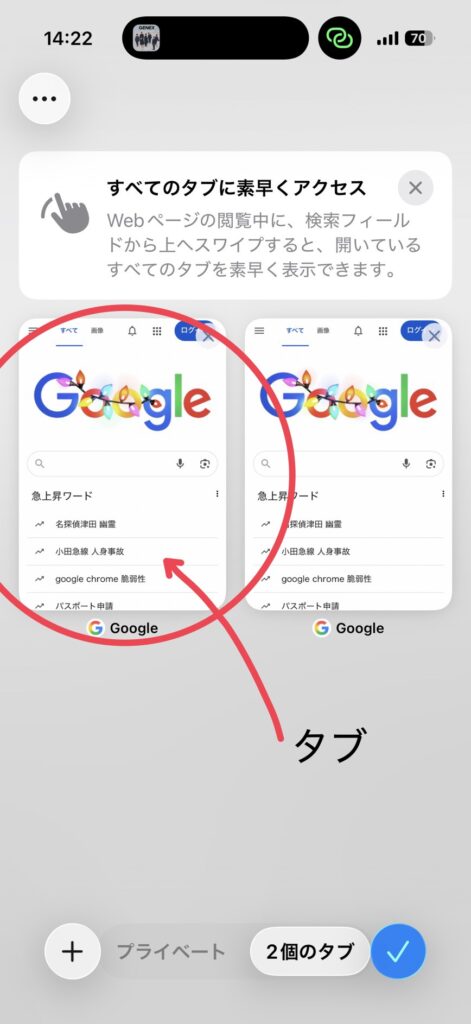
①ブラウザ(ネット)でタブを開きまくる。タブってのはこれ↓
②youtubeやnetflixを見る
③wordやexcelを同時に使う
④zoomしながら資料を見たりする
要は同時に何かをする際にメモリーを使います。
ただ、メモリーもストレージと同じく、増やせば増やすほど値段は上がります。筆者経験談ですが、8GBだと将来的に増設(メモリーを手動でふやす)が必要でかなりの手間だったのでそんな経験をしてほしくないという意味で16GBをすすめます。32GBは初心者には絶対に必要ありません(笑)。
CPUってなに?→世代をチェック✔
CPUとは超簡単に説明すると、人間でいう「脳」です。キーボード上で与えられた命令を処理しPC画面上に反映させる速度のこと。CPUがしょぼいと、PCで行うすべての動作が遅くなります泣。
人間界に「偏差値」があるように、PCの中にも「偏差値(頭の良さ)」があります!
core i3=Ryzen3→新人の🐒
core i5=Ryzen5→中堅の🐒
core i7=Ryzen7→天才の🐒
今回はサルで例えたので全部頭悪そうになってしまいましたが、そんなこと全くありません(笑)
CPUをチェックする際に絶対に間違えてはいけないのは、「世代」。
iPhoneでもそうですが、iPhone15よりも、16の方が新しいですよね?CPUも同じで数字が大きいほど新しい、性能がいいという意味。
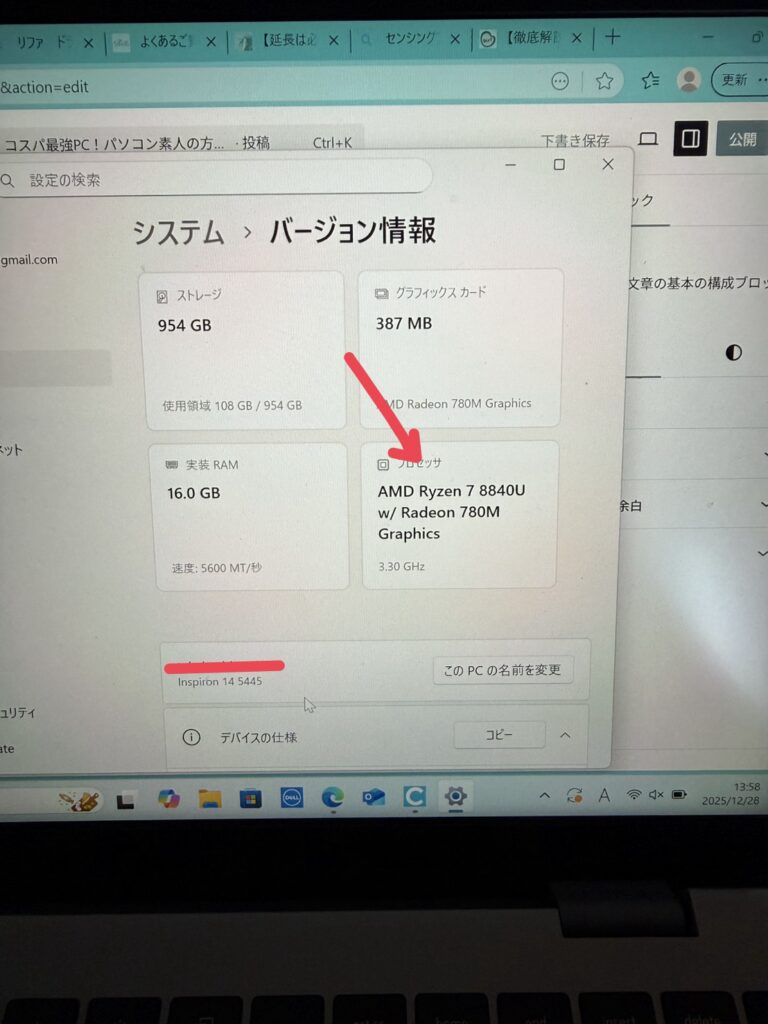
実際に見てみるのが一番早いのでこちらに用意させてもらいました↓
このコスパ最強PCはDELL Inspiron14 5445のCPUは「Ryzen7 8840U」というCPU!
「Ryzen7 8840U」は人間でいう偏差値でPCを選ぶ中で一番重要なのでちょっと細かく説明します。
core iシリーズとRyzenシリーズの違いは気にしなくてok。
2025年12月末現在で選ぶべきは「Ryzen5以上」、「core i5以上」です。今回紹介しているPCはRyzen7なので5以上!
次のRyzen7 8840Uの太字部分4桁の一番最初が8ですよね?これが世代で8000番台で2025年12月末で2番目に新しい世代。最新は9000番台。
PC画面の比率
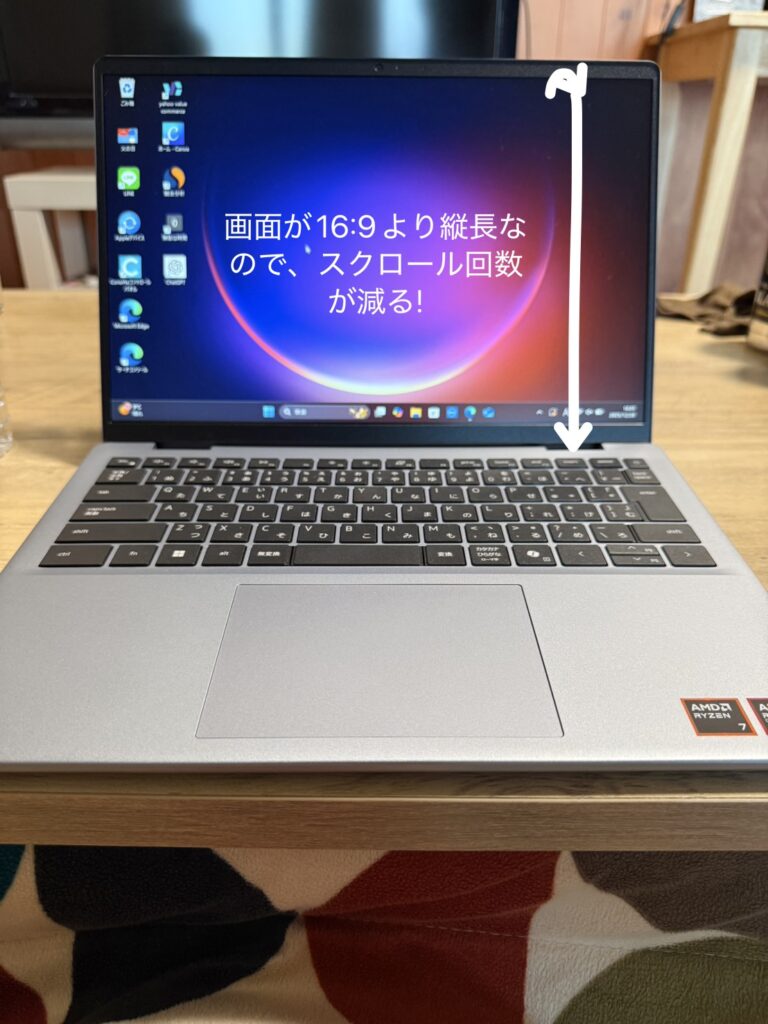
今回紹介しているPCの比率は16:10の比率(横16:縦10)で最近はやりの対比です。ひと昔までは16:9の比率(youtube画面の比率)が流行っていたが、仕事で使うとなると縦が短いのでメールなどの長文が最後まで表示しきれない(スクロールしなければならない)ので縦を大きくした16:10が最近多くの会社で採用されています。
16:10比率のメリットはスクロール回数が減る事。ちょっとしたストレスでもない方がいいに決まってる!
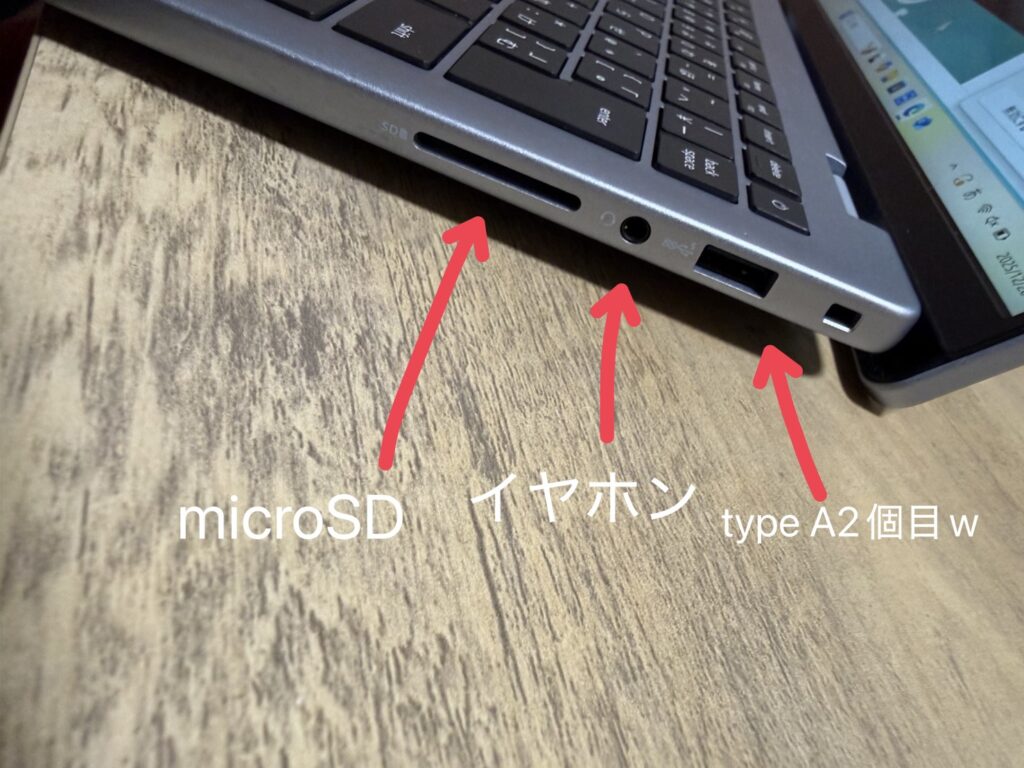
充電できるポートも多数
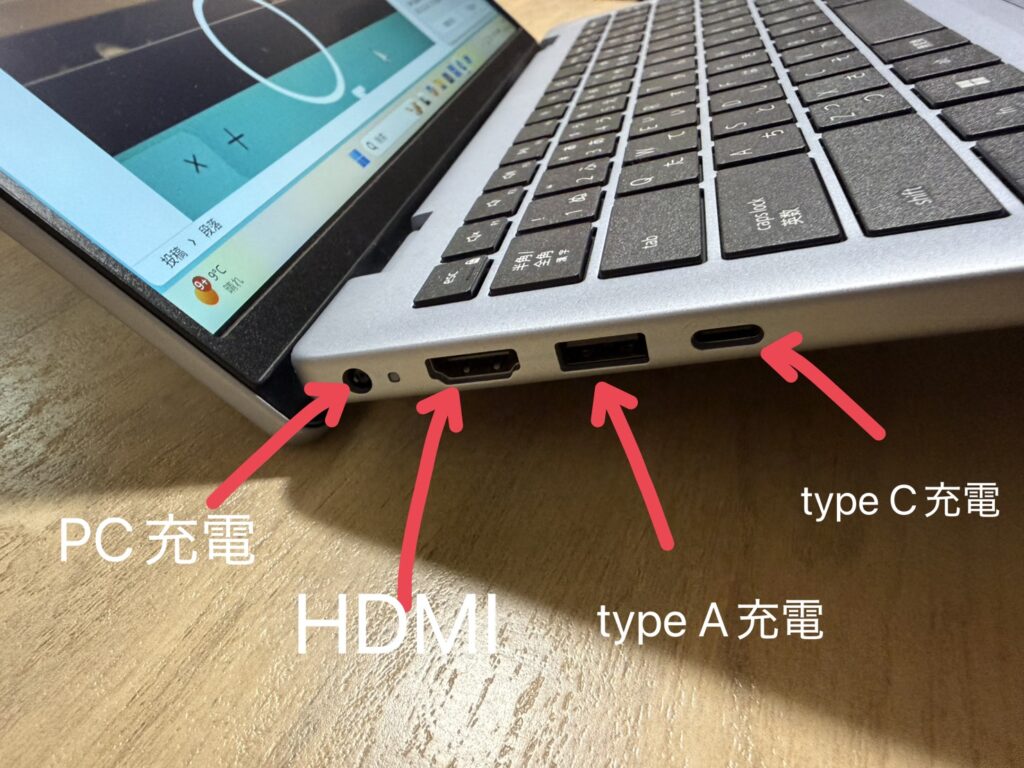
反対側も!
その他の機能に関して
このPCは付属の充電器で2時間半~3時間でフル充電できます。超早い!フル充電での軽作業(excelやword、動画作成)で大体8時間程度いけます。
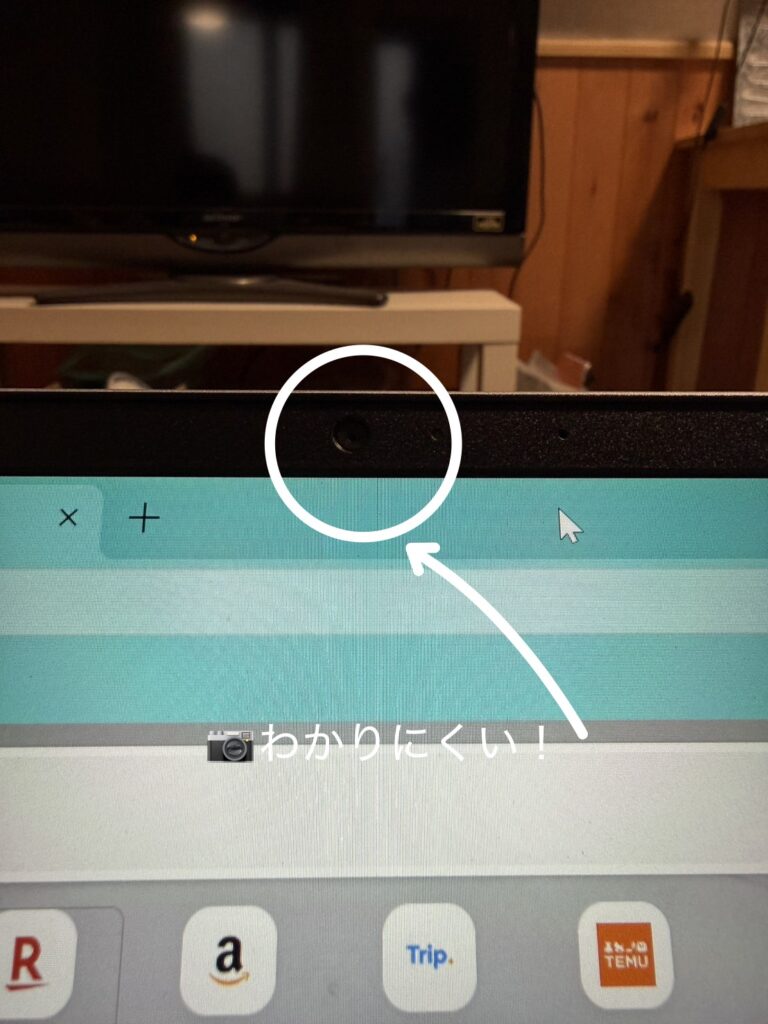
カメラもついていて、在宅勤務や、ZOOMでのやりとりもスムーズです↓
デメリット1つ
すべて完璧に思えたDELL Inspiron14 5445ですが。。。
ここで1年使って分かったデメリットって言ったらデメリットを紹介します。
普通のノートPCに比べちょっと重いです。値段の割にスペック(機能)がやばすぎるので、おそらくPCの素材でこの値段で販売できているのだと思います。
ふつうこのスペックでこの値段では間違えなく買えません。
メーカーが手入れして再販売しているめちゃ得PC↓
まとめ
星の数ほどあるPCの中で選ぶのって本当に疲れるって方へコスパ最強のPCを紹介してみました。そもそもですが、PCは長く使い込むものではありません。その時期にある程度世代が新しく、コスパの良いPCに乗り換えていくのが普通です。
現時点でPCが欲しいけど、まじでなにもわからんって方はぜひこのPCから始めるのをおすすめします。


コメント